L'optimisation SEO WordPress ne se résume pas à installer un plugin et à cocher des cases vertes. Sur la plupart des sites que je reprends, les blocages viennent de réglages oubliés : un site resté en « ne pas indexer » depuis la préproduction, deux sitemaps concurrents, des titres générés par défaut, des images de plusieurs mégaoctets. Calculez d'abord votre score sur 8 points (deux minutes), puis suivez les 8 réglages dans l'ordre pour améliorer le SEO de WordPress sans plugin supplémentaire inutile.
Je pars du principe que vous gardez la main sur votre site. Si vous préférez déléguer, les critères pour choisir une agence SEO WordPress vous aideront à poser les bonnes exigences avant de signer.
Ce que fait le robot de Google quand il passe sur votre WordPress
Googlebot suit des liens, télécharge vos pages, lit le code HTML, puis décide de les ajouter ou non à son index. Trois étapes, trois points de blocage possibles : l'exploration (le robot atteint-il la page ?), l'indexation (la page est-elle autorisée et jugée utile ?), le classement (répond-elle mieux que les autres à la requête ?). Une bonne optimisation SEO WordPress commence par les deux premières, parce qu'une page non explorée ou non indexée ne peut tout simplement pas se classer, quelle que soit la qualité de son texte.
WordPress aide et gêne à la fois. Il génère automatiquement des archives par catégorie, par étiquette, par auteur, par date : des dizaines d'URL qui dupliquent vos articles. Il fabrique un fichier robots.txt virtuel et, depuis quelques versions, un sitemap natif. Chaque thème et chaque plugin ajoute sa couche. Le travail consiste à décider, URL par URL, ce que vous voulez montrer au robot, et à vérifier que la réalité correspond.

Calculez votre score d'optimisation SEO WordPress sur 8 points
Répondez honnêtement à chaque question : un « oui » vaut autant qu'un autre, le score reflète simplement la part de vos fondations déjà posées. Les points au « non » correspondent aux sections détaillées juste après, dans le même ordre.
Calculez votre score d'optimisation SEO WordPress
Autodiagnostic à pondération égale : ce n'est pas une note Google, mais un repère pour savoir par quel réglage commencer.
Les 8 réglages d'optimisation SEO WordPress, dans l'ordre
L'ordre compte : inutile de soigner vos balises title si le site demande aux moteurs de ne pas l'indexer. Je traite les fondations techniques d'abord, le contenu ensuite, le suivi en dernier.
1. Hébergement, PHP et cache
Un site lent s'explore moins bien et se consulte moins longtemps. WordPress préconise aujourd'hui PHP 8.3 ou plus, MariaDB 10.11 ou plus, ou MySQL 8.0 ou plus, comme le détaille la page officielle des prérequis d'hébergement. Votre hébergeur affiche la version de PHP dans son espace client : si elle est plus ancienne, le changement se fait en quelques clics, après une sauvegarde et un test sur une copie du site.
Le cache vient ensuite. Un plugin de cache sert des pages statiques au lieu de recalculer chaque requête, ce qui allège le serveur et améliore le temps de chargement. Le choix entre les solutions dépend de votre hébergement (certains intègrent déjà un cache serveur, et deux caches superposés se gênent), et un comparatif de plugins de cache pour WordPress permet de trancher selon votre configuration.
2. HTTPS, version unique du site et permaliens
Votre site doit répondre sur une seule adresse : en HTTPS, avec ou sans « www », jamais les deux. Toutes les autres variantes redirigent en 301 vers la version retenue. Sur un serveur Apache, ces redirections se posent dans le fichier .htaccess, à la racine du site. Sauvegardez-le avant la moindre modification : une virgule de travers produit une erreur 500 sur tout le site. Sur un serveur Nginx, le fichier n'existe pas et la configuration passe par l'hébergeur.
Dans Réglages > Permaliens, choisissez la structure « Titre de la publication » : des URL courtes, lisibles, sans numéro. Sur un site déjà indexé, changer cette structure casse les anciennes adresses. Prévoyez alors des redirections 301 ligne par ligne avant de basculer.
3. Indexation : le réglage oublié et le robots.txt
Dans Réglages > Lecture, la case « Demander aux moteurs de recherche de ne pas indexer ce site » sert pendant la construction. Je la retrouve cochée sur des sites en ligne depuis des mois : c'est la première vérification de toute optimisation SEO WordPress, avant même d'ouvrir un plugin.
Le fichier robots.txt, lui, indique au robot où il peut aller. WordPress en fournit un par défaut qui écarte le dossier d'administration. Gardez en tête sa limite : robots.txt bloque l'exploration, pas l'indexation. Une page interdite peut quand même apparaître dans les résultats si d'autres sites pointent vers elle. Pour retirer une page de l'index, la balise noindex est le bon outil, et la page doit rester accessible au robot pour qu'il la lise. Ne bloquez jamais les dossiers de scripts et de styles de votre thème : Google a besoin de les charger pour comprendre le rendu de vos pages.
Les archives d'étiquettes, d'auteurs et de dates méritent un noindex sur la plupart des sites : elles dupliquent vos articles sans rien apporter. Les catégories, elles, peuvent servir de pages de rubrique à part entière, avec un texte d'introduction soigné.
4. Sitemap XML
WordPress génère un sitemap natif à l'adresse /wp-sitemap.xml. Votre plugin SEO en produit un autre, en général sous un nom différent. Deux sitemaps actifs envoient des signaux contradictoires : gardez celui du plugin (plus configurable : types de contenus exclus, pages en noindex retirées) et désactivez l'autre dans les réglages du plugin ou avec un filtre.
Ouvrez ensuite le fichier dans votre navigateur et vérifiez qu'il ne contient que des pages que vous voulez voir indexées, en HTTPS, sans redirection. Soumettez-le dans la Search Console, rubrique Sitemaps. Les limites de taille d'un sitemap (nombre d'URL, poids du fichier) sont fixées par Google : leur valeur exacte se lit dans la documentation Google Search Central, et je ne la cite pas de mémoire. Sur un site de quelques centaines de pages, la question ne se pose de toute façon pas.
5. Balises title et meta description
Le title reste le premier levier on-page : il porte le mot-clé principal en tête, une promesse précise, et le nom du site en fin si la place le permet. La meta description n'influence pas directement le classement, mais elle pèse sur le clic, donc sur le trafic réel. Écrivez-la comme une mini-annonce, avec un verbe d'action et un bénéfice concret.
Quelle longueur viser ? Google n'affiche pas un nombre fixe de caractères : la troncature dépend de la largeur en pixels et de l'appareil, et il réécrit parfois lui-même les titres. Mon réflexe : placer l'essentiel dans les premiers mots, relire l'aperçu proposé par le plugin, puis contrôler le résultat réel dans la Search Console. Pour les règles d'affichage à jour, la documentation Search Central fait foi.
Chaque page stratégique reçoit ses propres balises. Les modèles automatiques du plugin (« Titre de l'article | Nom du site ») dépannent pour les pages secondaires, mais deux pages au même title se concurrencent entre elles.
6. Structure des titres, contenu et maillage interne
Une page, un H1. Les H2 découpent les grandes questions, les H3 les détails, sans saut de niveau. Votre thème doit faire du titre de l'article le H1, et pas du logo du site : ouvrez le code source d'une page et cherchez la balise pour le vérifier. Le mot-clé principal apparaît dans les premières lignes, puis le champ lexical autour (les termes que les pages bien classées emploient naturellement) s'installe sans répétition forcée.
Sur la longueur, je ne vous donne aucun minimum : Google n'impose pas de seuil vérifiable de mots, et une page se juge à sa capacité à répondre à l'intention de recherche. Regardez ce que font les premiers résultats de votre requête, puis couvrez les mêmes sous-questions avec votre angle propre.
Le maillage interne relie vos pages entre elles et répartit leur poids. Un lien tous les trois à cinq paragraphes, avec une ancre qui décrit la page cible, suffit. Une page sans aucun lien entrant (« orpheline ») est rarement explorée : repérez-les dans votre plugin SEO ou dans un crawl du site.
7. Images : poids, format et texte alternatif
Les images forment souvent l'essentiel du poids d'une page WordPress. Compressez avant l'import, préférez le format WebP, dimensionnez à la taille réellement affichée. WordPress charge déjà les images en différé par défaut, ce qui convient en bas de page : l'image principale, visible dès l'ouverture, doit au contraire se charger en priorité, sinon elle retarde l'affichage du contenu principal.
Le texte alternatif décrit l'image à quelqu'un qui ne la voit pas : une phrase courte et factuelle, qui contient le mot-clé seulement si l'image l'illustre vraiment. Le nom de fichier compte aussi : « tableau-reglages-permaliens.webp » dit plus que « IMG_4821.webp ».
8. Search Console et suivi des positions
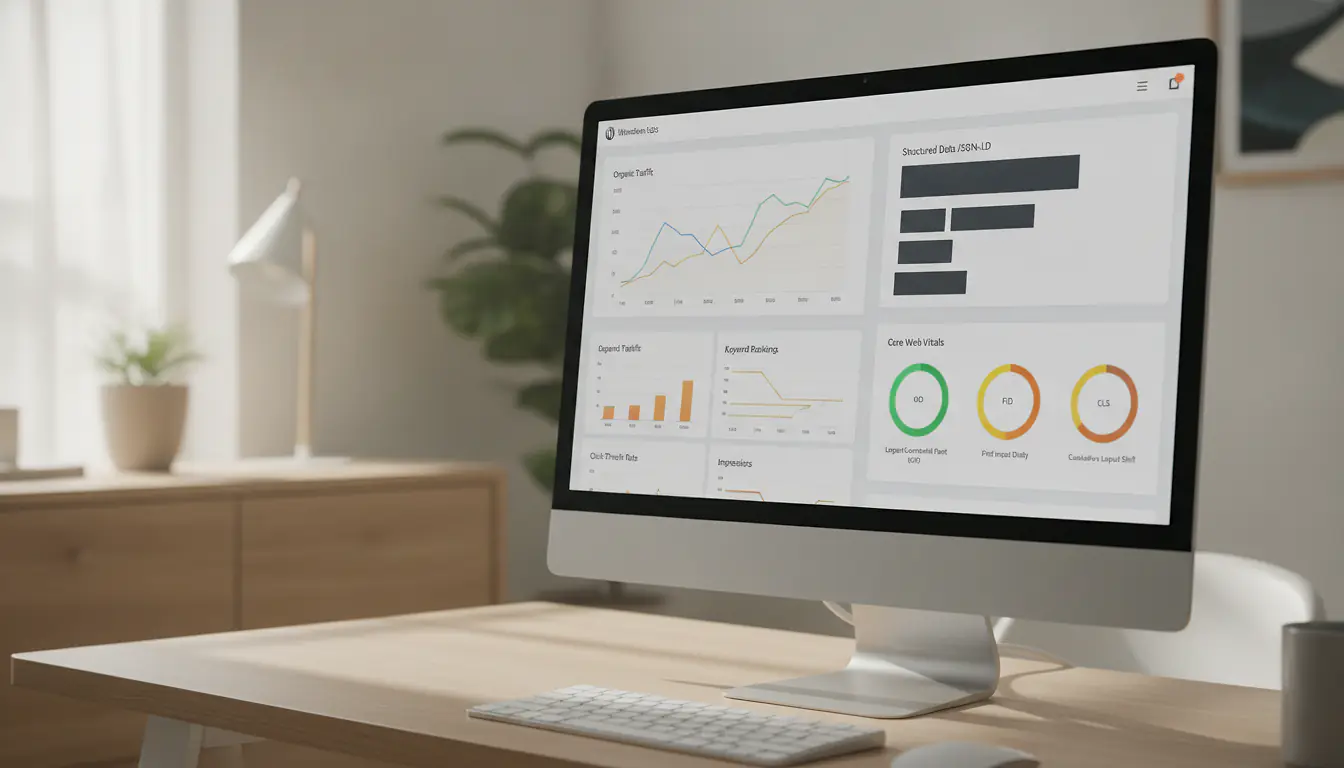
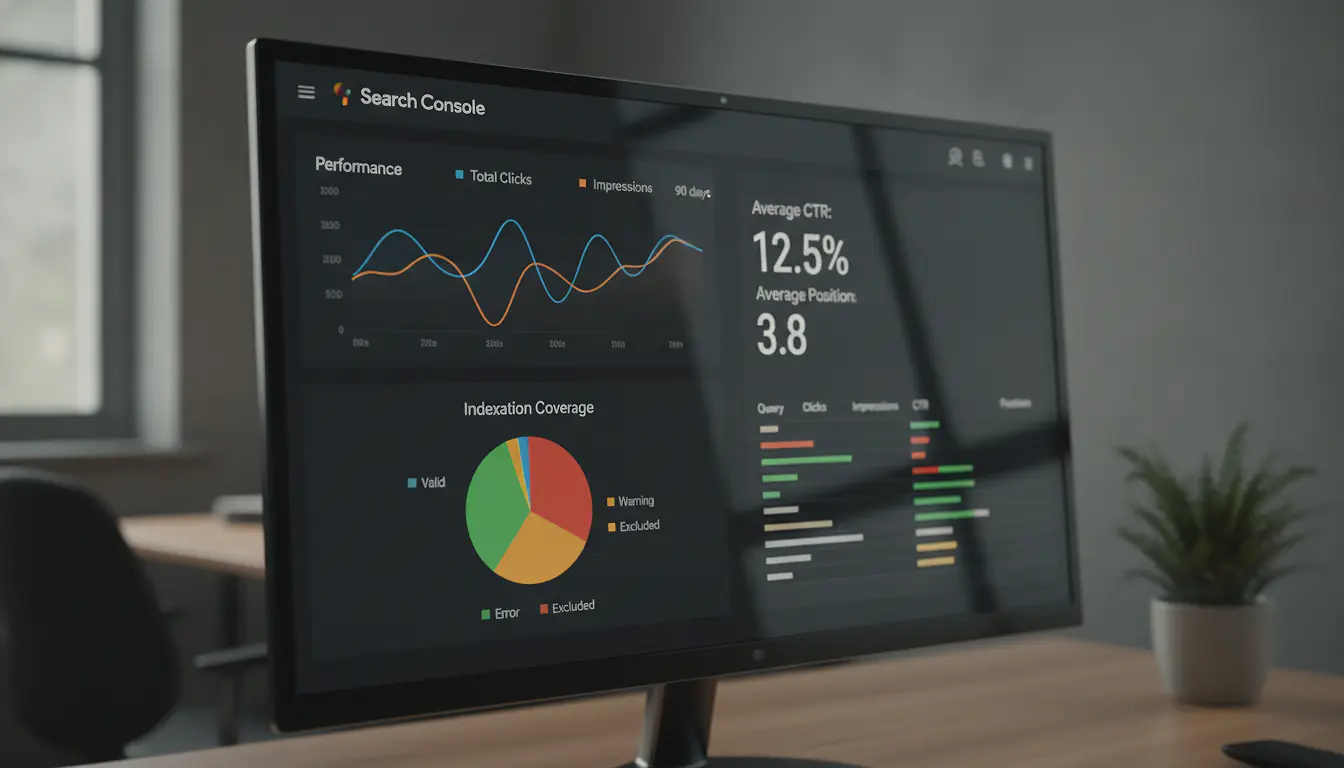
Sans mesure, l'optimisation reste une croyance. Ajoutez votre site dans la Search Console en propriété « Domaine » (vérification par DNS), puis surveillez trois rapports : Pages (quelles URL sont indexées, lesquelles sont exclues et pourquoi), Performances (requêtes, clics, impressions, position moyenne), et l'inspection d'URL pour tester une page précise.
Pour suivre l'évolution de vos requêtes cibles semaine après semaine sans abonnement, plusieurs méthodes de suivi de positions SEO gratuites existent, avec des compromis différents entre précision et effort de mise en place. Choisissez-en une, notez vos positions de départ, et ne jugez pas une modification avant plusieurs semaines : Google a besoin de temps pour réexplorer et réévaluer.

Choisir un plugin SEO pour optimiser WordPress
Les recherches du type « best seo optimization plugin wordpress » renvoient surtout des classements sponsorisés. Mon critère est plus simple : un seul plugin SEO actif, qui couvre vos besoins réels, sans doublon avec le thème ni avec un autre outil. Voici comment je compare les options, quel que soit le nom sur la boîte.
| Critère | Ce que le plugin doit faire | Piège à éviter |
|---|---|---|
| Balises | Modèles de title et de meta description, surcharge page par page, aperçu SERP | Modèles trop génériques appliqués à tout le site sans relecture |
| Indexation | Noindex par type de contenu, archives et pages de recherche interne comprises | Noindex global posé par erreur sur les articles ou les catégories |
| Sitemap | Générer un sitemap propre et retirer les pages en noindex | Sitemap natif de WordPress toujours actif en parallèle |
| Données structurées | Fil d'Ariane, organisation, article, FAQ si pertinente | Balisage inventé qui ne correspond à rien de visible sur la page |
| Redirections | Gérer les 301 et signaler les erreurs 404 | Chaînes de redirections accumulées après une refonte |
| Poids et maintenance | Peu de requêtes ajoutées, mises à jour régulières | Suite « tout-en-un » dont vous n'utilisez qu'une infime partie des modules |
Les voyants verts d'un plugin mesurent le respect de règles génériques, pas la qualité de votre contenu. Un article peut être tout vert et passer à côté de l'intention de recherche. Pour comparer des plugins précis selon votre usage, je détaille quel plugin SEO choisir pour WordPress dans un article dédié.
Dans quel ordre lancer le chantier
Reprenez votre score : chaque « non » désigne un réglage de la liste. Corrigez d'abord les points 1 à 4 (ils conditionnent l'exploration et l'indexation), puis les balises et la structure des pages qui rapportent déjà des impressions, enfin les images et le suivi. Refaites le calcul après chaque série de modifications. Si le budget à prévoir pour déléguer une partie du chantier vous interroge, le budget d'un référencement naturel sur WordPress se simule selon la taille du site et le périmètre confié.